Guide pour suivre les désabonnements Instagram
Découvrez qui s'est désabonné facilement et en toute sécurité. Suivez nos étapes, du téléchargement à l'analyse.
Avertissements
- <span class="highlight">Sélection "Depuis le début" obligatoire</span> - Pour une analyse précise, réglez la période sur "Depuis le début".
- <span class="highlight">Format JSON obligatoire</span> - L'analyse est impossible avec le format HTML.
- Temps de traitement - Plus vous avez d'abonnés, plus la préparation peut être longue (jusqu'à plusieurs heures).
- Téléversez le ZIP tel quel - Ne décompressez pas le fichier, utilisez le ZIP original.
Accédez au profil et aux paramètres
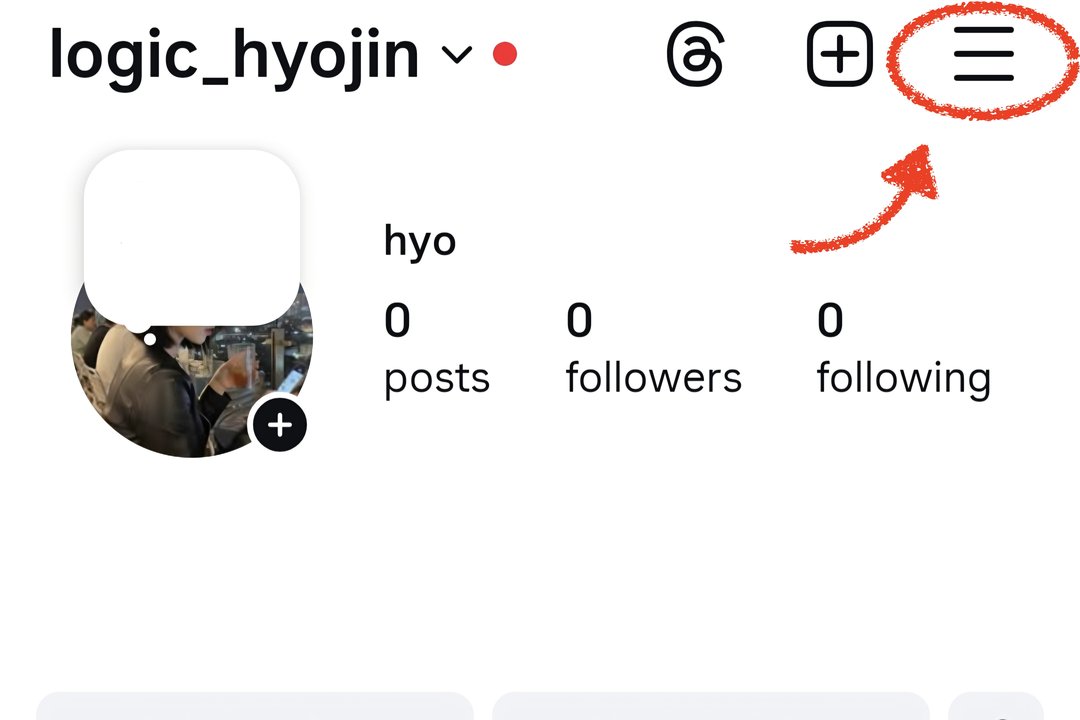
Allez sur votre profil (App ou Web) et touchez le menu "≡" en haut à droite.
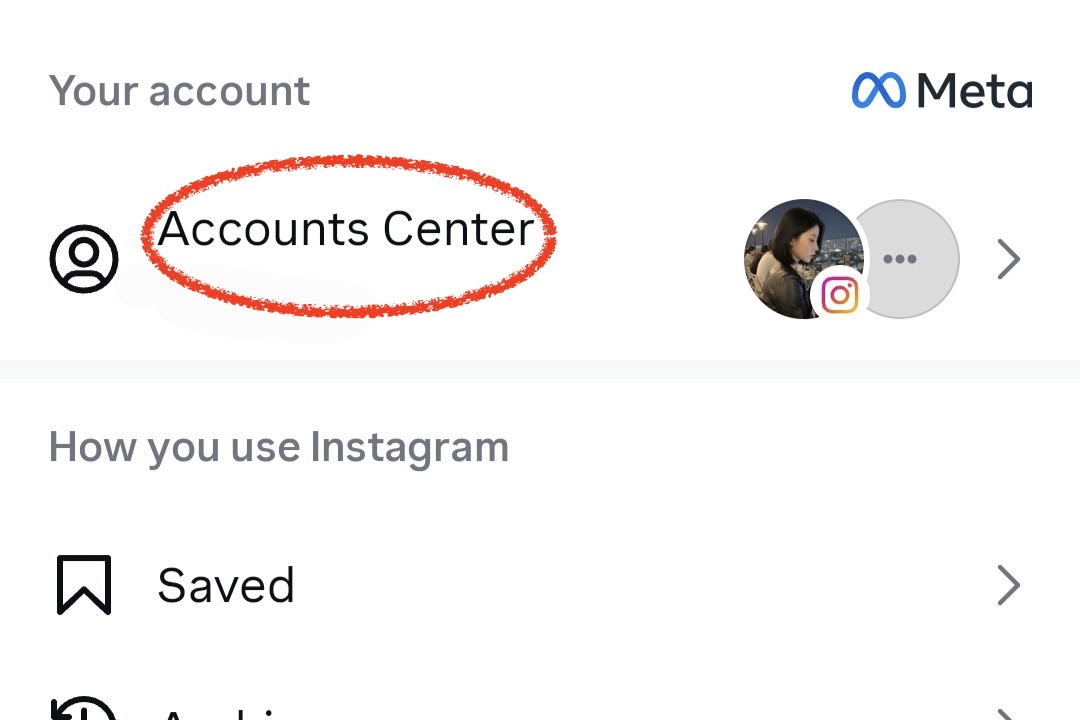
Sélectionnez "Espace Comptes"
Trouvez et sélectionnez "Espace Comptes" dans les paramètres.
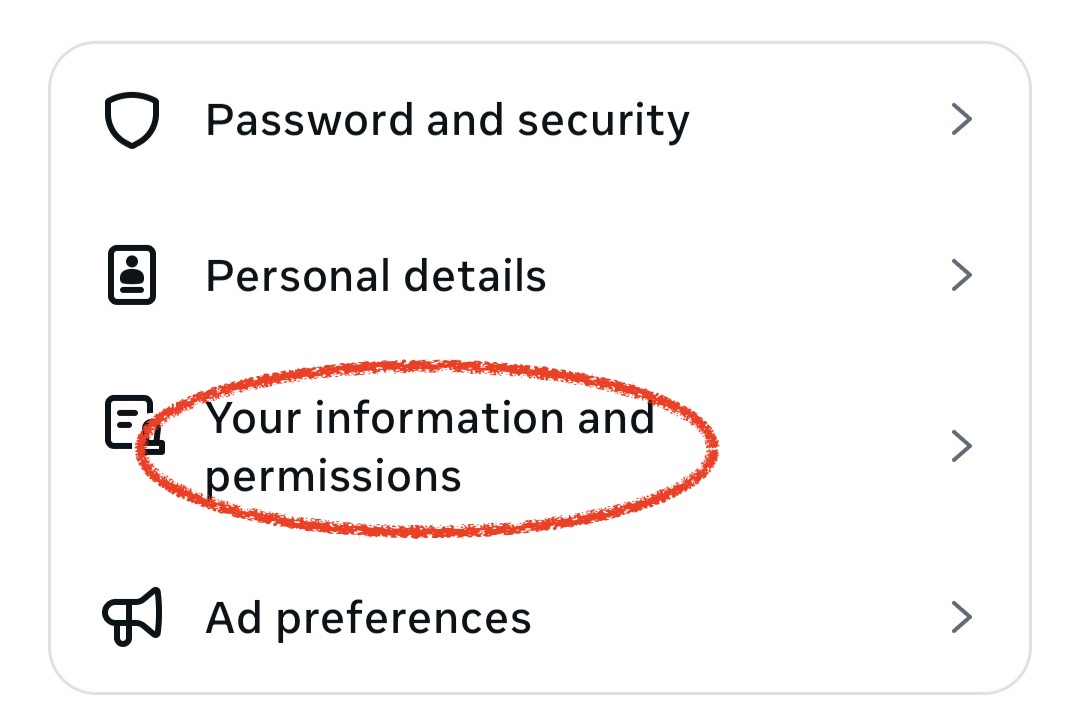
Sélectionnez "Vos informations et vos autorisations"
Choisissez "Vos informations et vos autorisations" dans l'Espace Comptes.
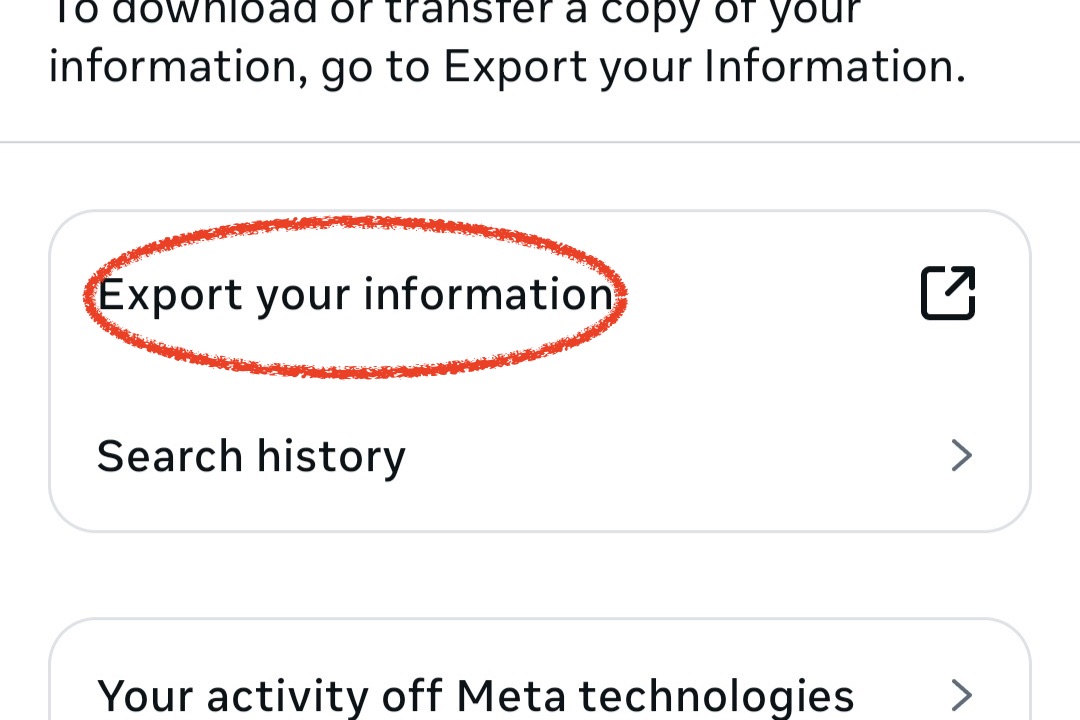
Sélectionnez "Télécharger vos informations"
Choisissez "Télécharger vos informations" dans le menu.
Sélectionnez "Télécharger ou transférer les informations"
Touchez le bouton "Télécharger ou transférer les informations".
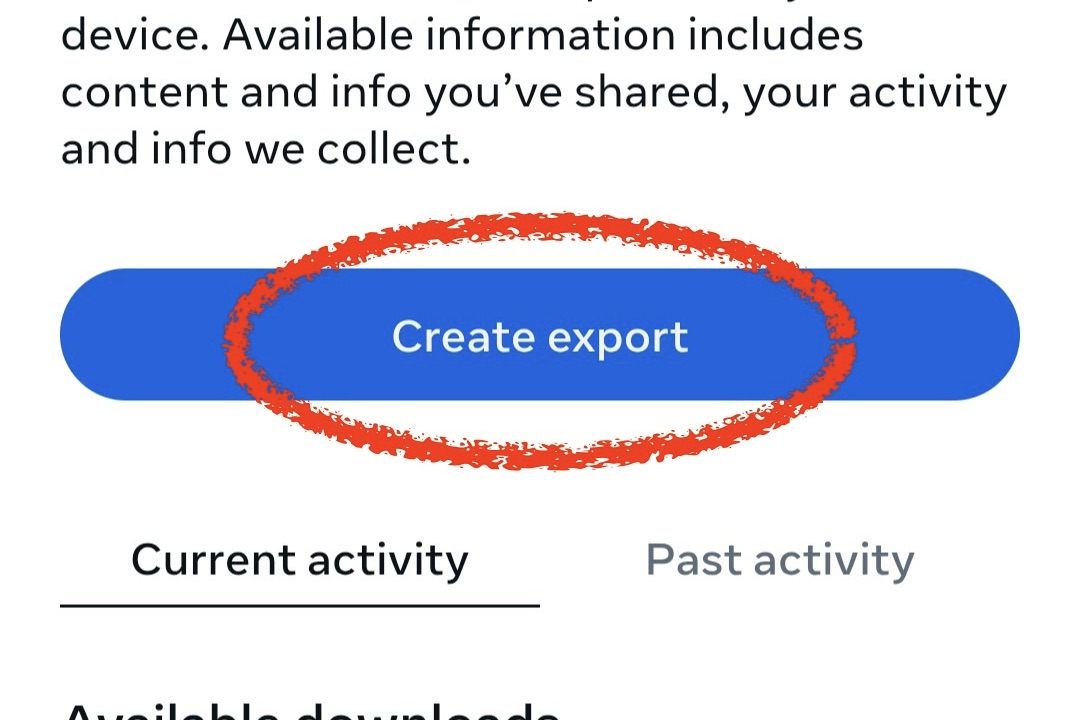
Sélectionnez la destination
Choisissez "Télécharger sur l'appareil".
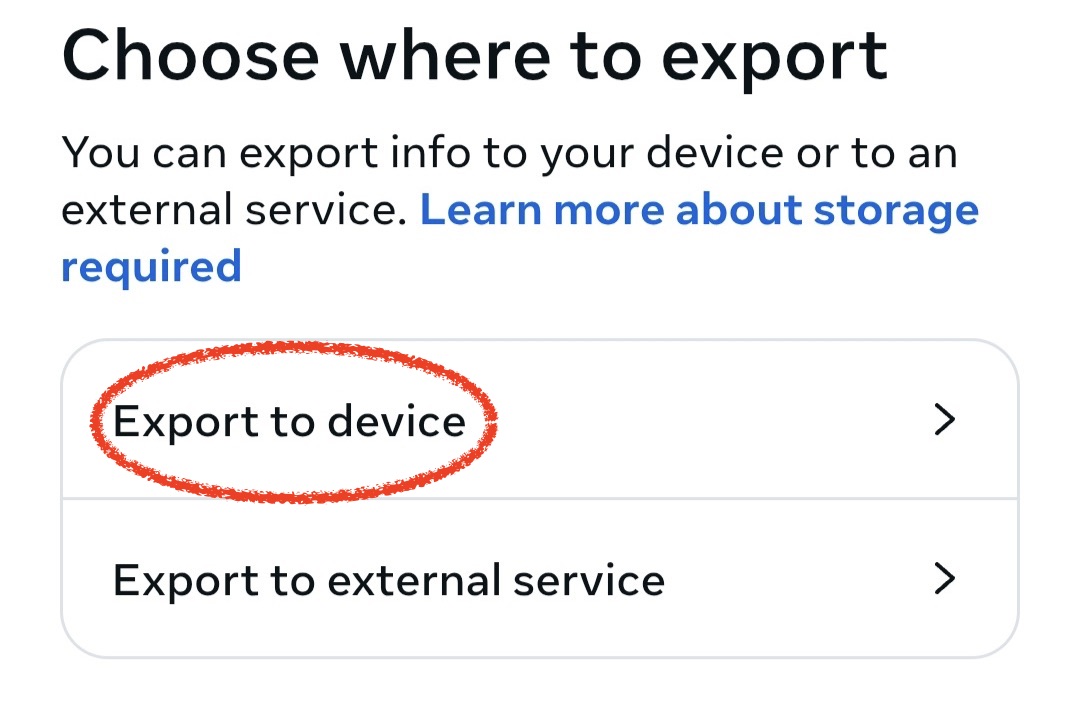
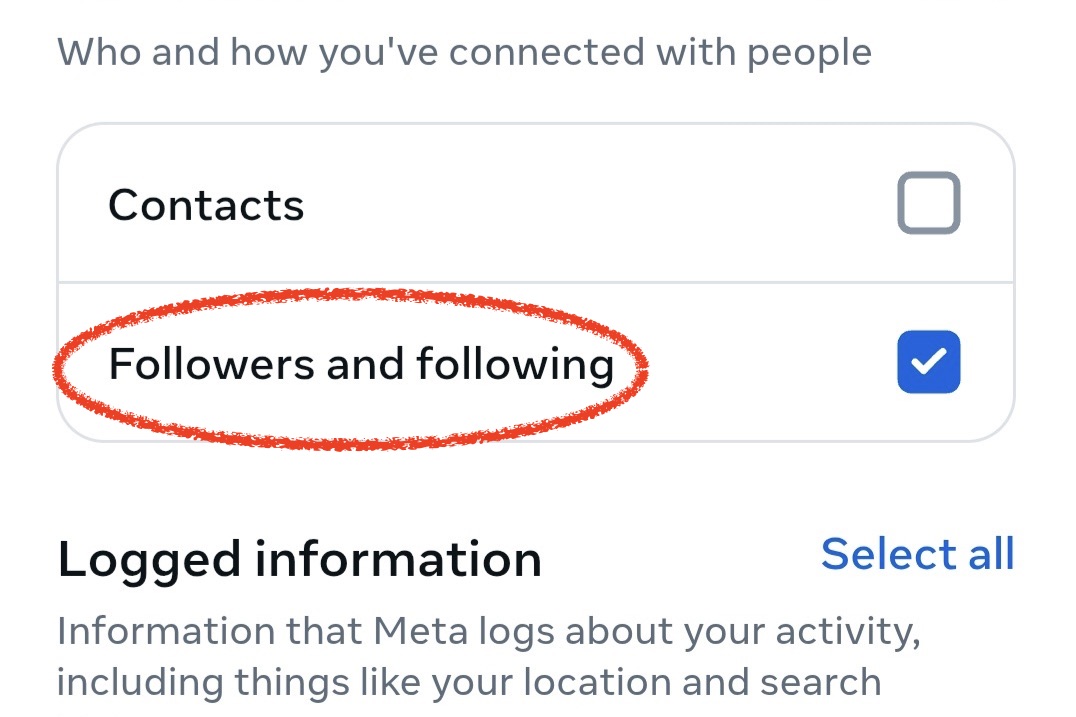
Personnalisez les informations
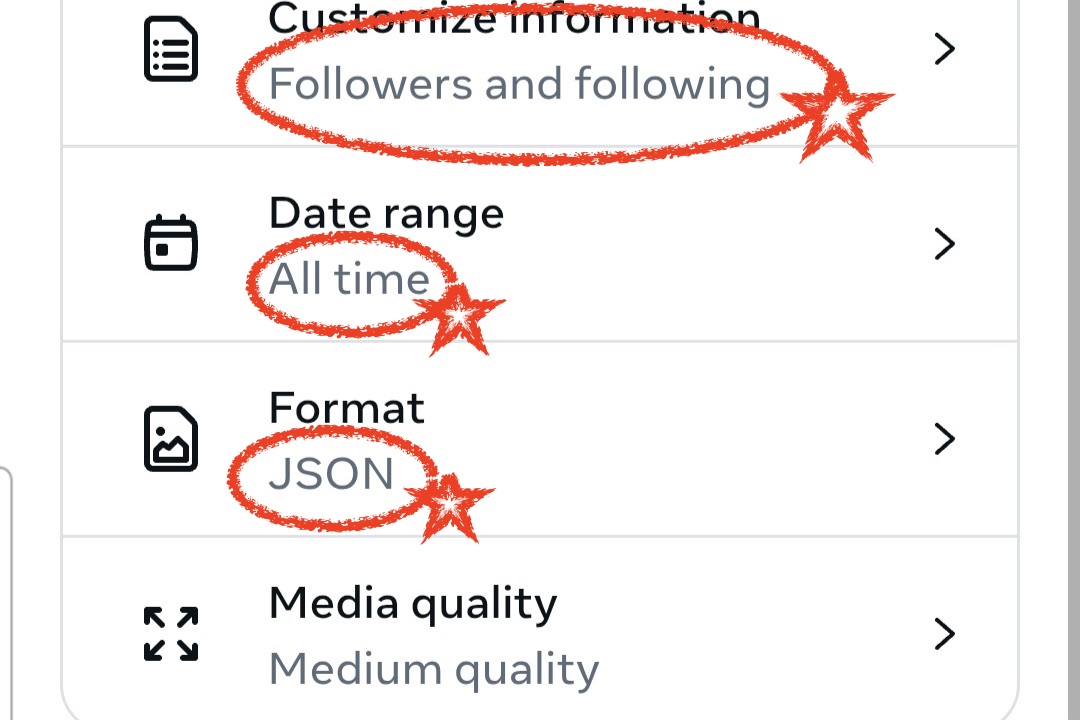
Cochez <span class="highlight">"Abonnés et abonnements"</span>, réglez sur <span class="highlight">"Depuis le début"</span> et le format sur <span class="highlight">"JSON"</span>.
⚠️ Très important :
- • Seul le combo Depuis le début + JSON permet une analyse exacte
- • Le format HTML ne fonctionne pas
Lancer l'export
Cliquez sur "Lancer l'exportation" pour commencer la préparation.
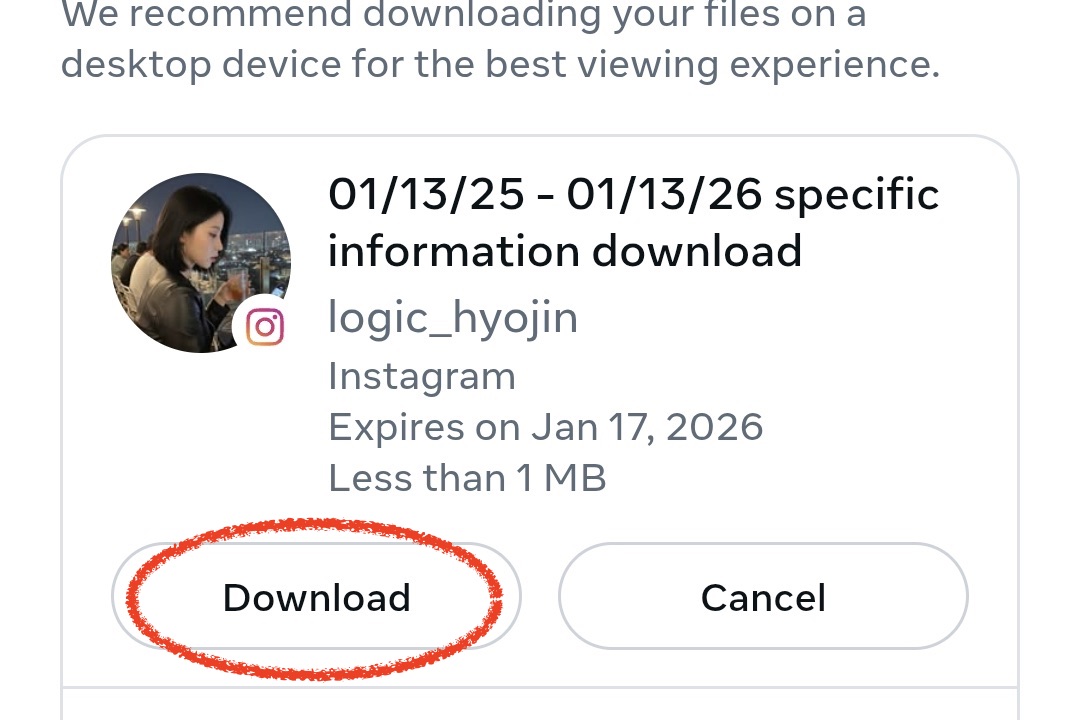
Téléchargez les données
Dès réception de l'email, retournez sur Instagram et téléchargez le fichier.
Téléversez sur Feedbuddi
Déposez le fichier ZIP sur Feedbuddi pour lancer l'analyse automatique.
Analyser les désabonnements Instagram
Téléchargez votre fichier ZIP Instagram et commencez l'analyse immédiatement
Lancer l'analyse →