Guide de Suivi des Unfollowers Threads
Découvrez qui vous a désabonné facilement et en toute sécurité.
Précautions
- <span class="highlight">Sélection "Toutes les dates" obligatoire</span> - Pour une analyse précise, la période doit être réglée sur "Toutes les dates".
- <span class="highlight">Format JSON obligatoire</span> - L'analyse est impossible avec le format HTML.
- Temps de traitement - Selon le nombre d'abonnés, la préparation peut prendre du temps (jusqu'à plusieurs heures).
- Uploader le fichier ZIP tel quel - Ne pas décompresser, uploadez le fichier ZIP téléchargé exactement comme il est.
Accéder au Profil et Menu Paramètres
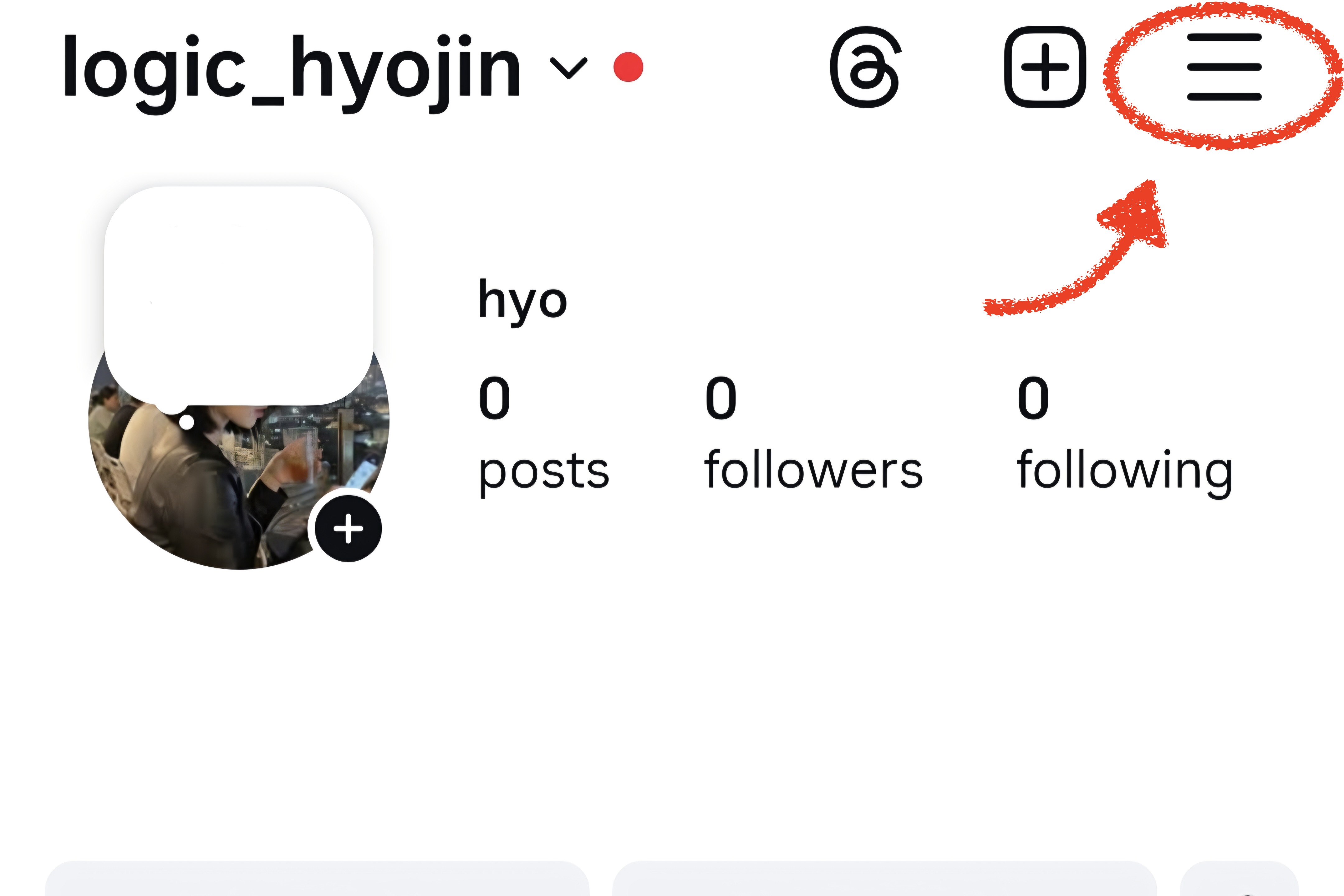
Allez sur votre profil Instagram (app ou site) et appuyez sur le menu '≡' en haut à droite.
Sélectionner "Espace Comptes"
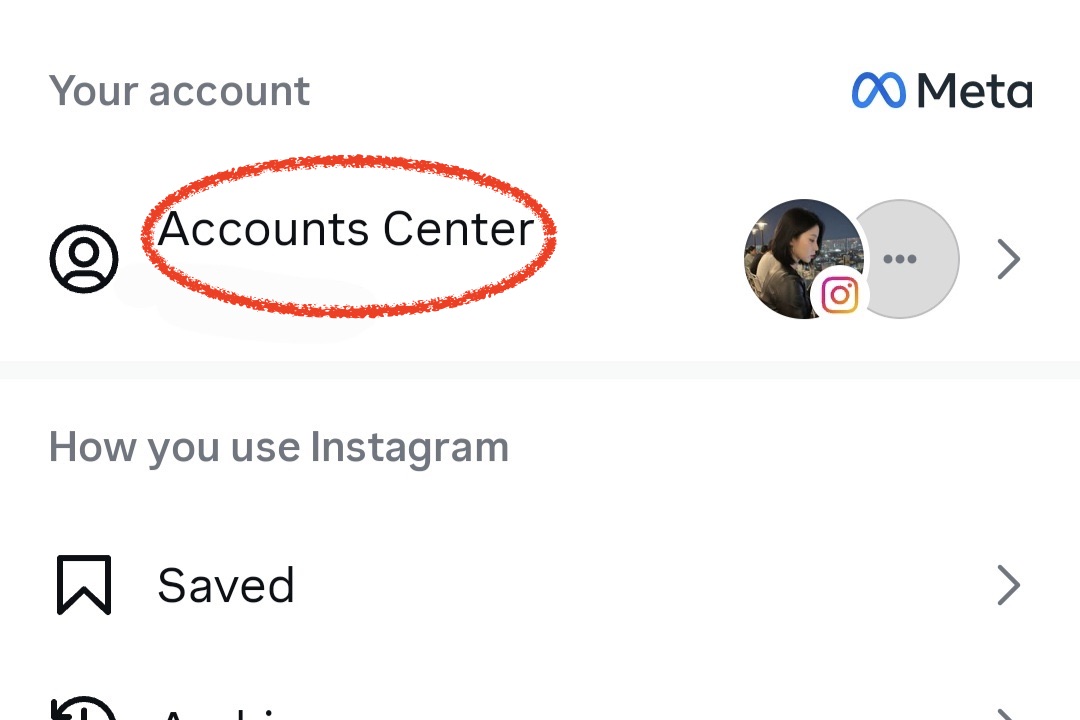
Cherchez et sélectionnez "Espace Comptes" dans le menu paramètres.
Sélectionner "Vos informations et autorisations"
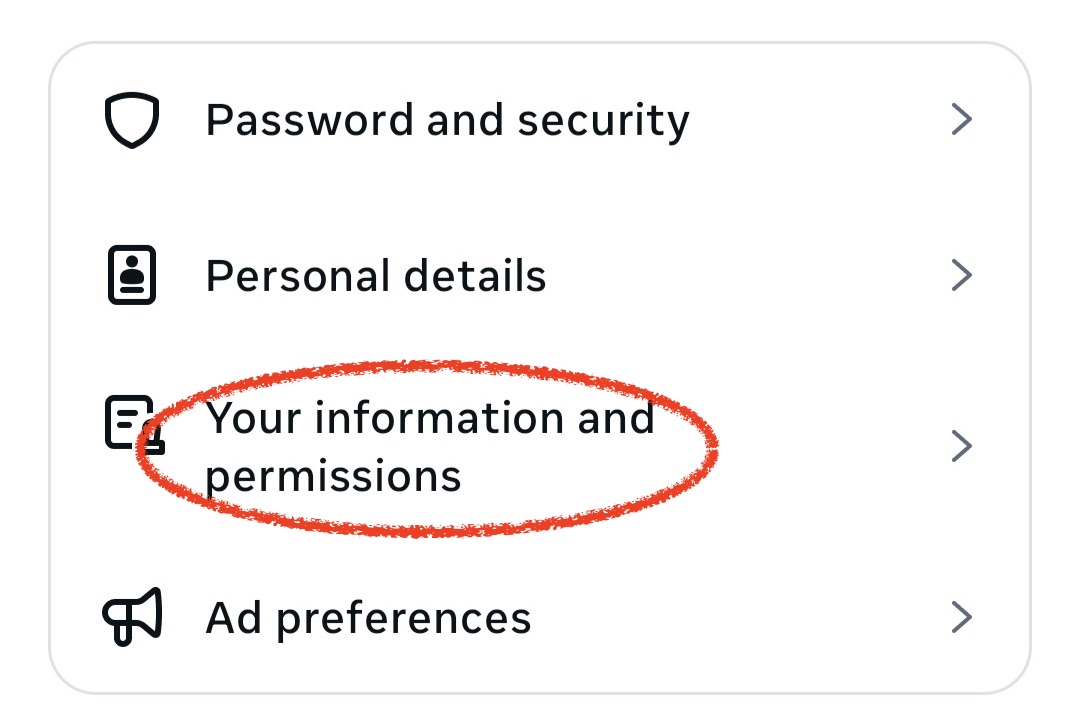
Sélectionnez "Vos informations et autorisations" dans l'Espace Comptes.
Sélectionner "Télécharger vos informations"
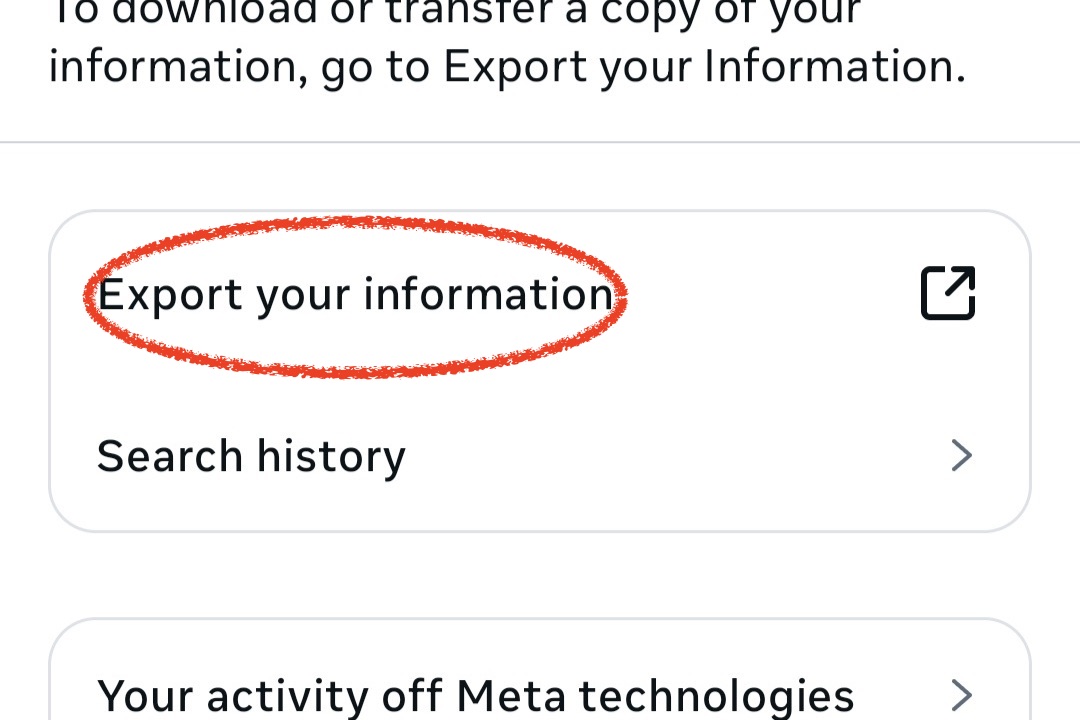
Sélectionnez "Télécharger vos informations" dans le menu.
Sélectionner "Créer une nouvelle exportation"
Appuyez sur "Créer une nouvelle exportation" dans le menu qui apparaît.
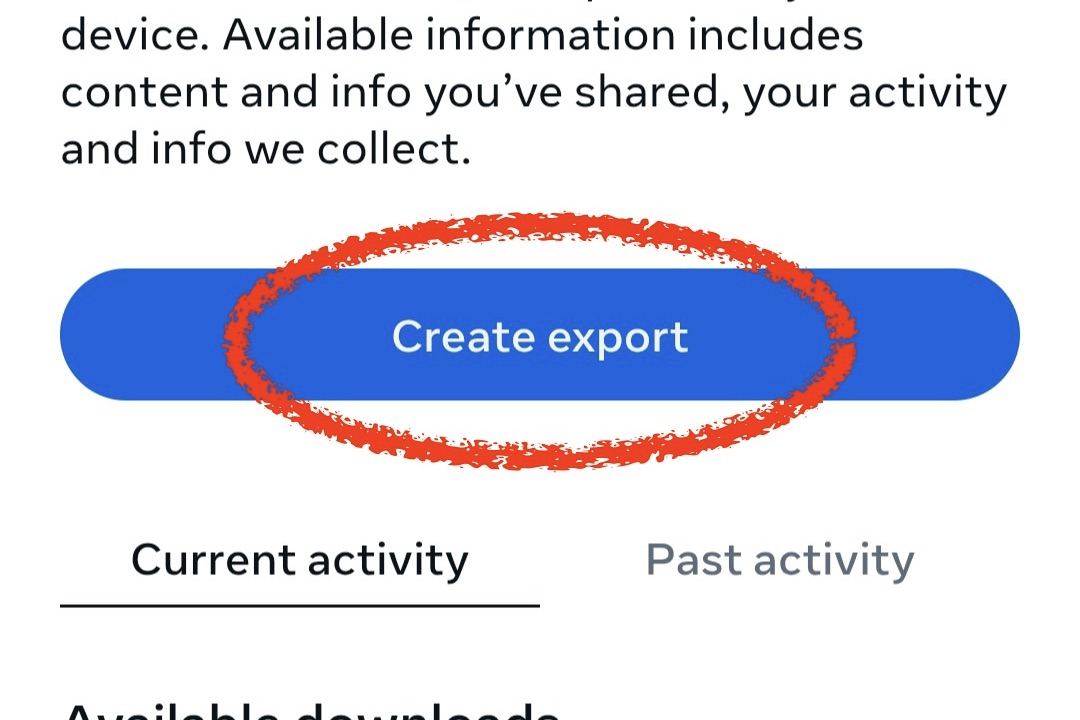
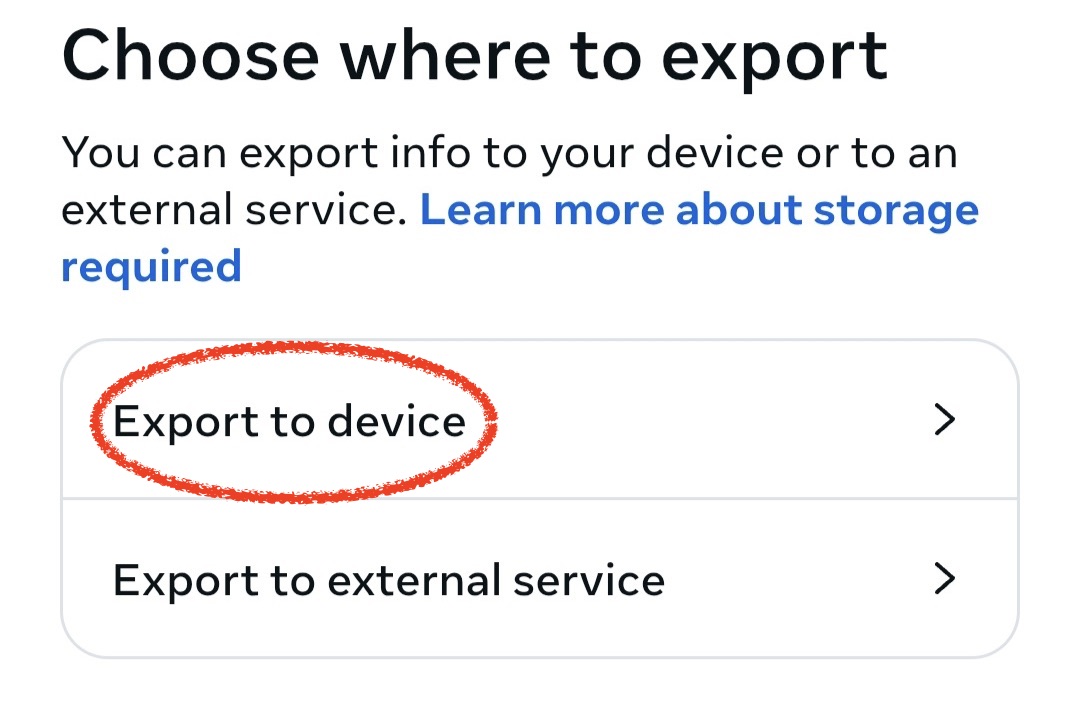
Sélectionner l'Emplacement d'Exportation
Sélectionnez "Télécharger sur l'appareil".
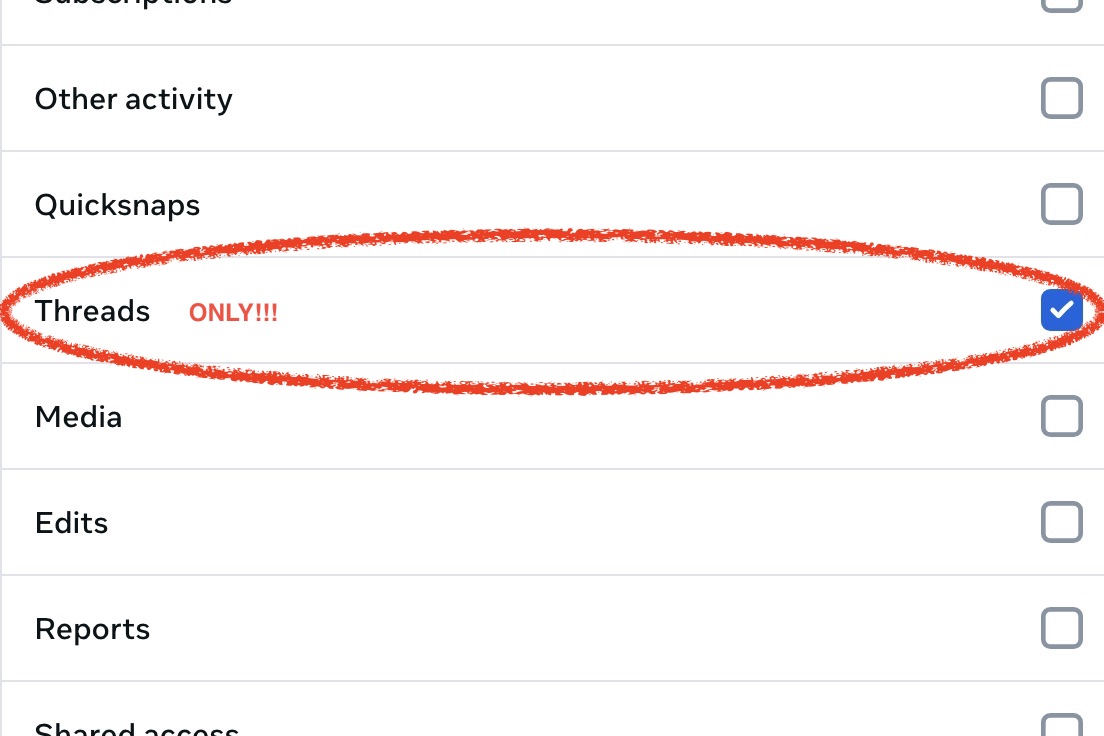
Personnaliser les Informations
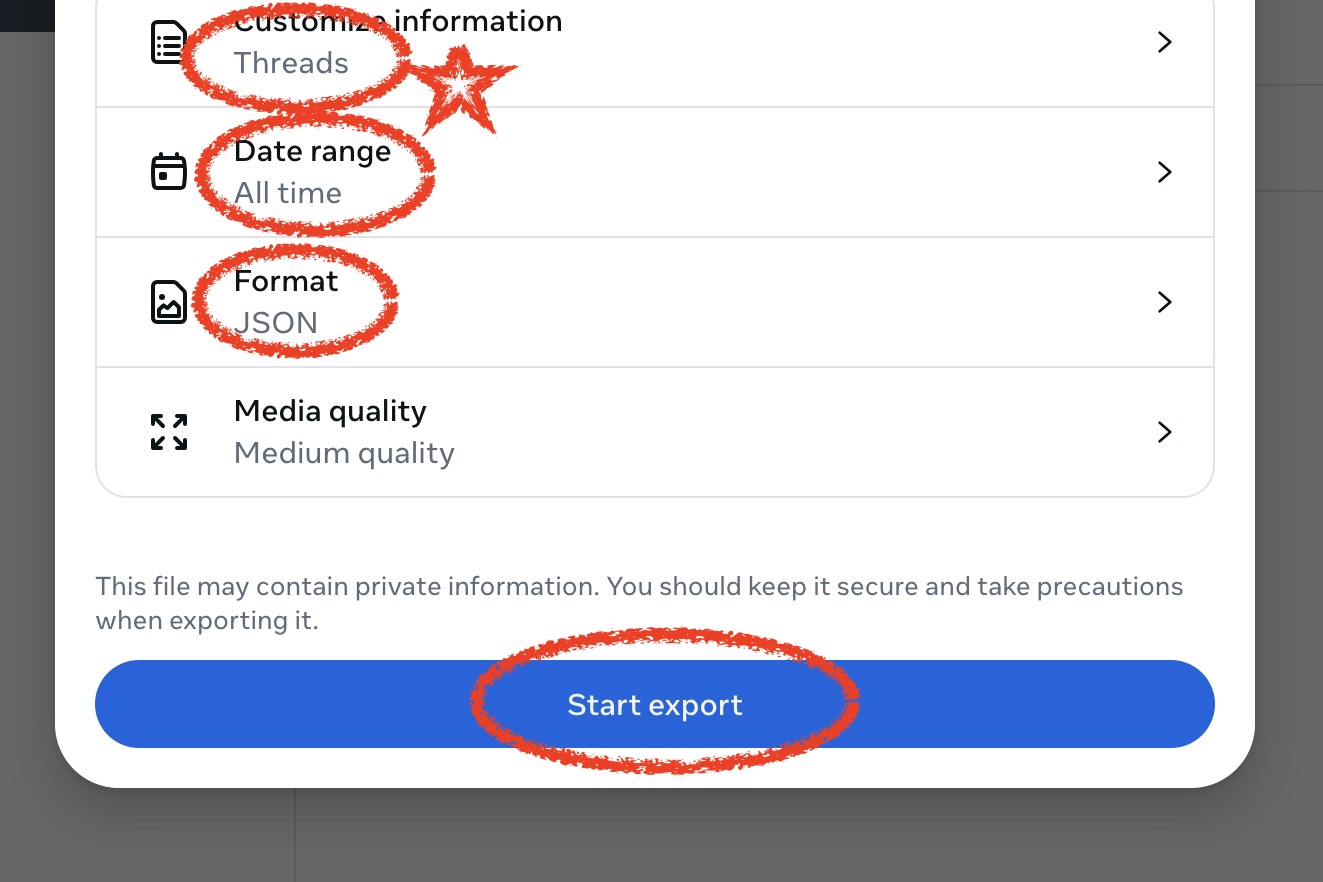
Sur l'écran de personnalisation, sélectionnez UNIQUEMENT <span class="highlight">"threads"</span>, réglez la période sur <span class="highlight">"Toutes les dates"</span> et le format sur <span class="highlight">"JSON"</span>.
⚠️ Très Important :
- • Seule la combinaison Toutes les dates + format JSON permet une analyse précise
- • Ne cochez PAS "follow" ou "followers"
Lancer l'Exportation
Cliquez sur 'Lancer l'exportation'. La préparation des données commence.
Télécharger les Données
Une fois notifié par e-mail, retournez sur Instagram et téléchargez le fichier préparé.
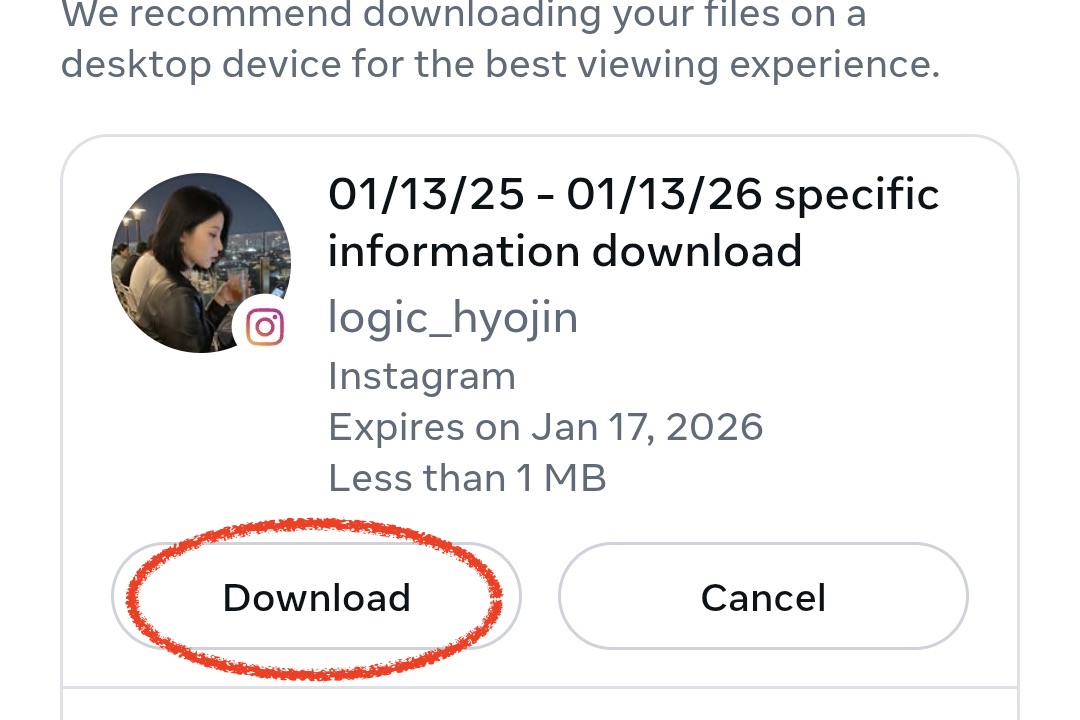
Uploader sur Feedbuddi
Uploadez le fichier ZIP téléchargé tel quel sur le site Feedbuddi pour l'analyse automatique.
Analyser les Unfollowers Instagram
Uploadez votre fichier ZIP Instagram et commencez l'analyse immédiatement
Démarrer l'analyse maintenant →