Instagram アンフォロー追跡ガイド
誰があなたをアンフォローしたか、簡単かつ安全に確認しましょう。データのダウンロードから分析までステップ別に解説します。
注意事項
- <span class="highlight">「全期間」の選択必須</span> - 正確な分析のために、期間を必ず「全期間」に設定してください。
- <span class="highlight">JSON形式必須</span> - HTML形式では分析できません。
- 処理時間 - フォロワー数が多い場合、データの準備に時間がかかることがあります(最大数時間)。
- ZIPファイルのままアップロード - 解凍せず、ダウンロードしたZIPファイルをそのままアップロードしてください。
1
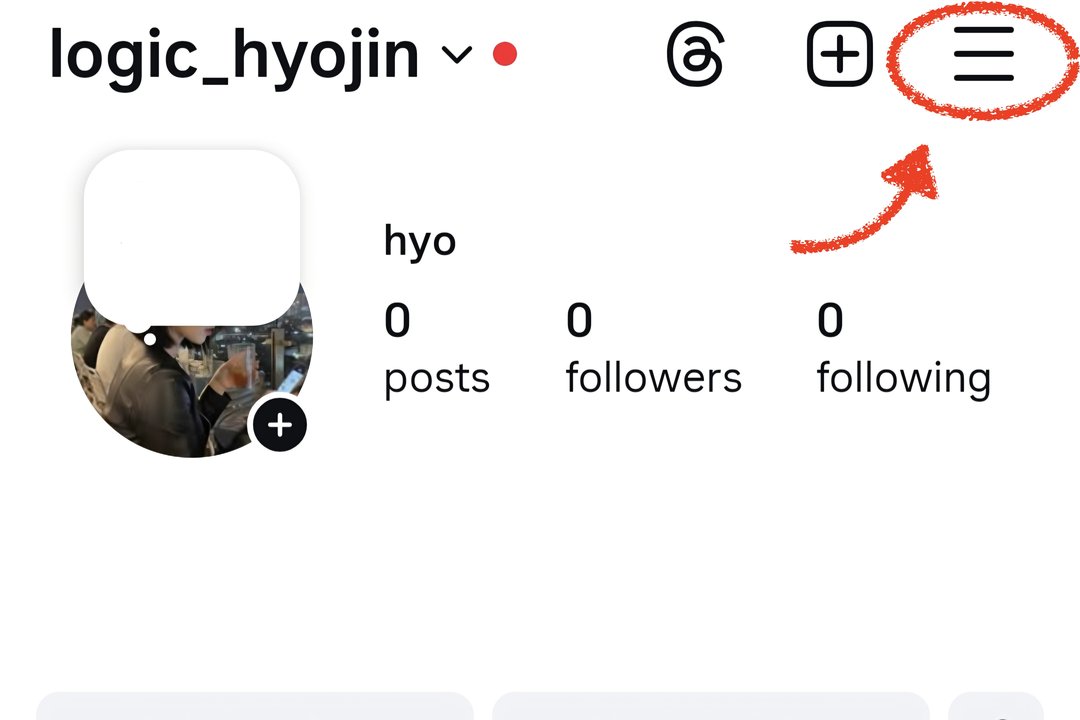
プロフィールと設定メニューにアクセス
Instagramアプリまたはウェブサイトでプロフィールに移動し、右上の「≡」メニューをタップします。
💡 <strong>ヒント:</strong> モバイルアプリとウェブサイトでメニューの位置が若干異なる場合があります。
2
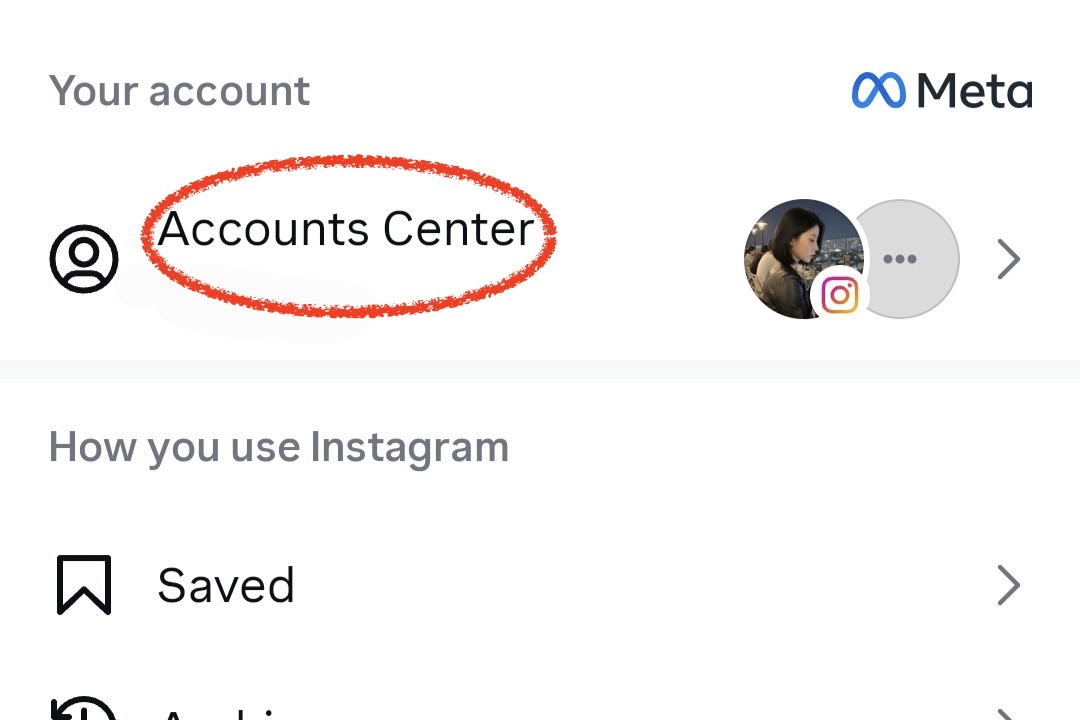
「アカウントセンター」を選択
設定メニューから「アカウントセンター」を探して選択します。
3
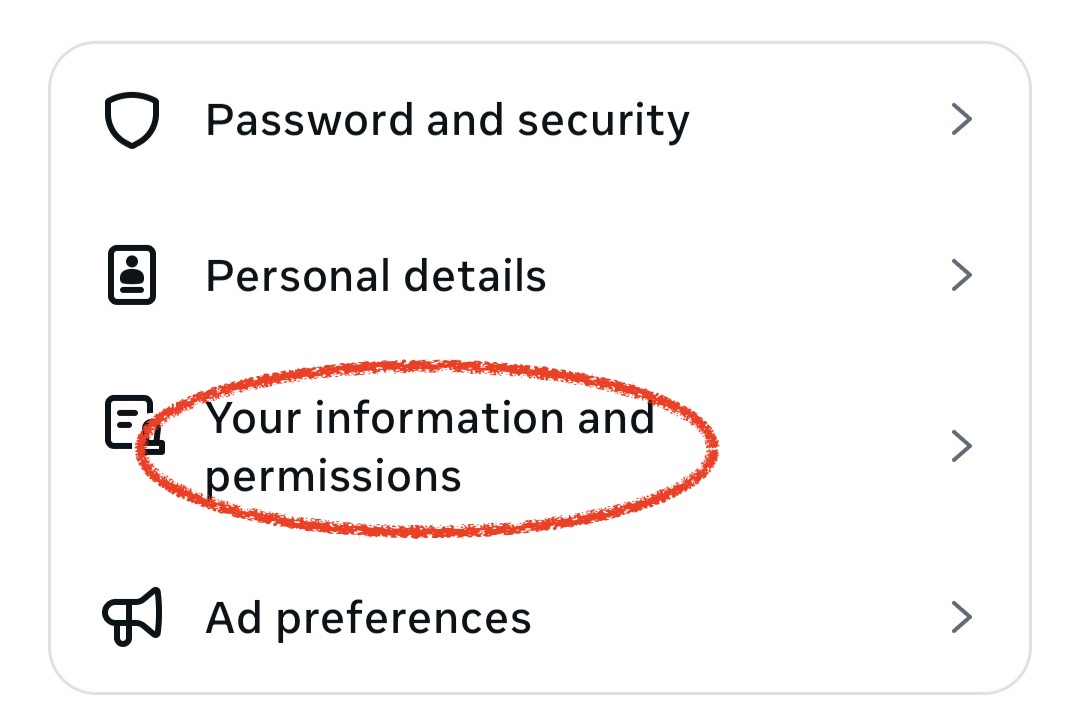
「あなたの情報とアクセス許可」を選択
アカウントセンターで「あなたの情報とアクセス許可」を選択します。
4
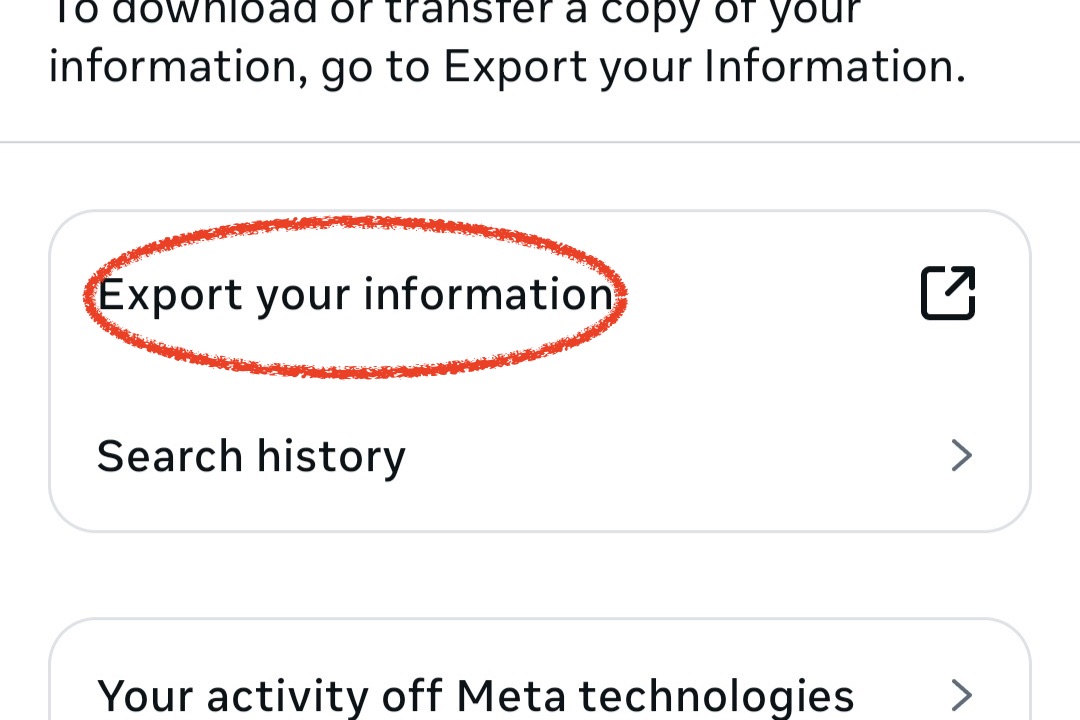
「情報をダウンロード」を選択
メニューから「情報をダウンロード」を選択します。
5
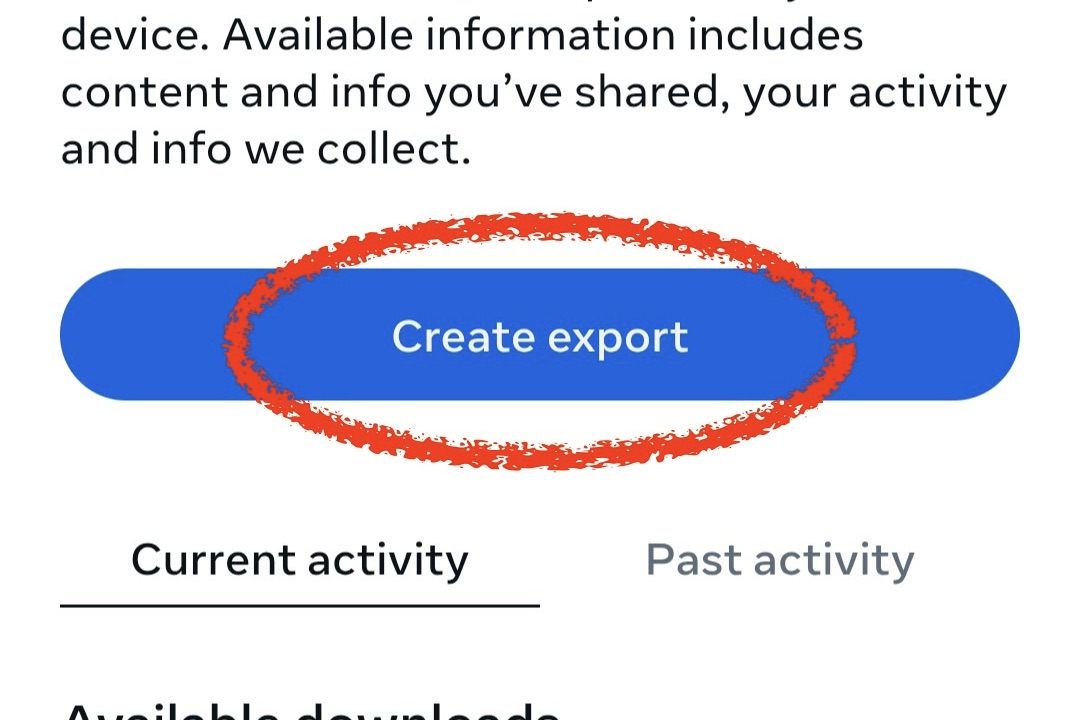
「ダウンロードまたは転送をリクエスト」を選択
「ダウンロードまたは転送をリクエスト」ボタンをタップします。
💡 <strong>注意:</strong> 画面下部を確認し、このボタンを見逃さないようにしてください。
6
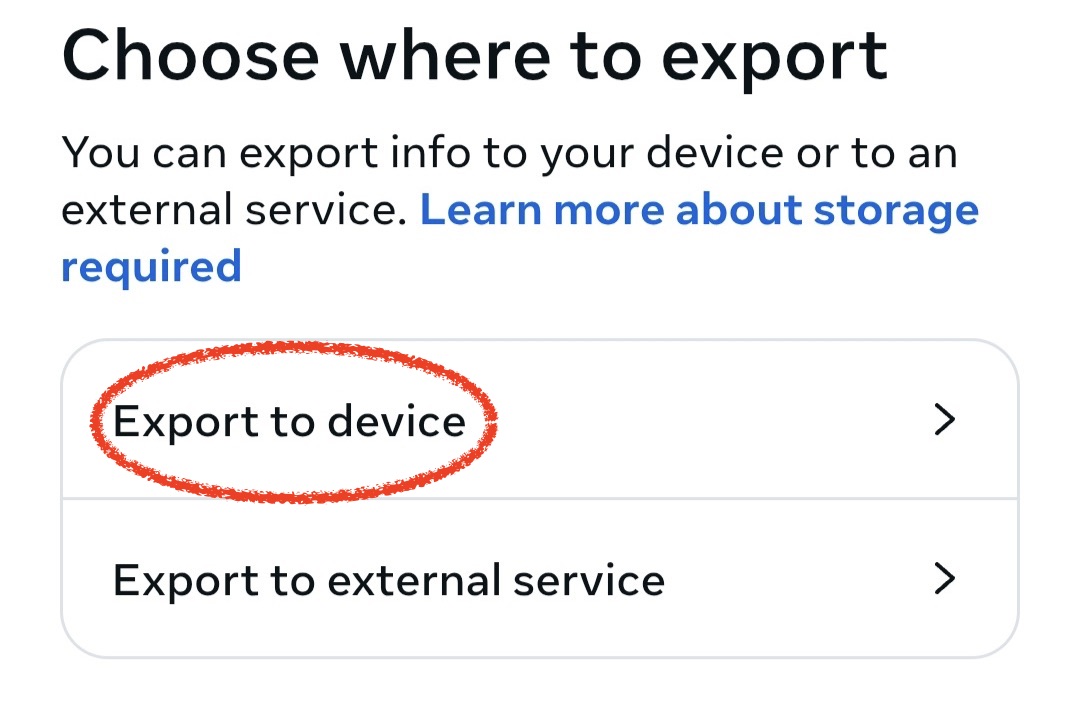
エクスポート先を選択
「デバイスにダウンロード」ボタンを選択します。
💡 <strong>案内:</strong> このオプションを選択すると、データがZIP形式でダウンロードされます。
7
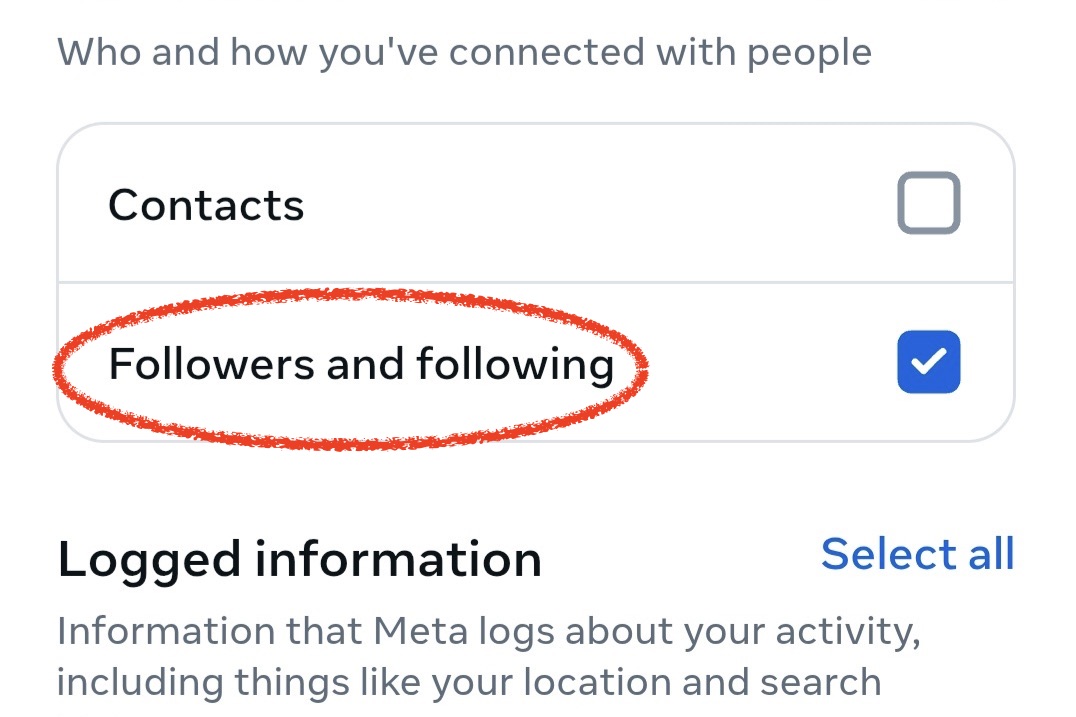
情報をカスタマイズ
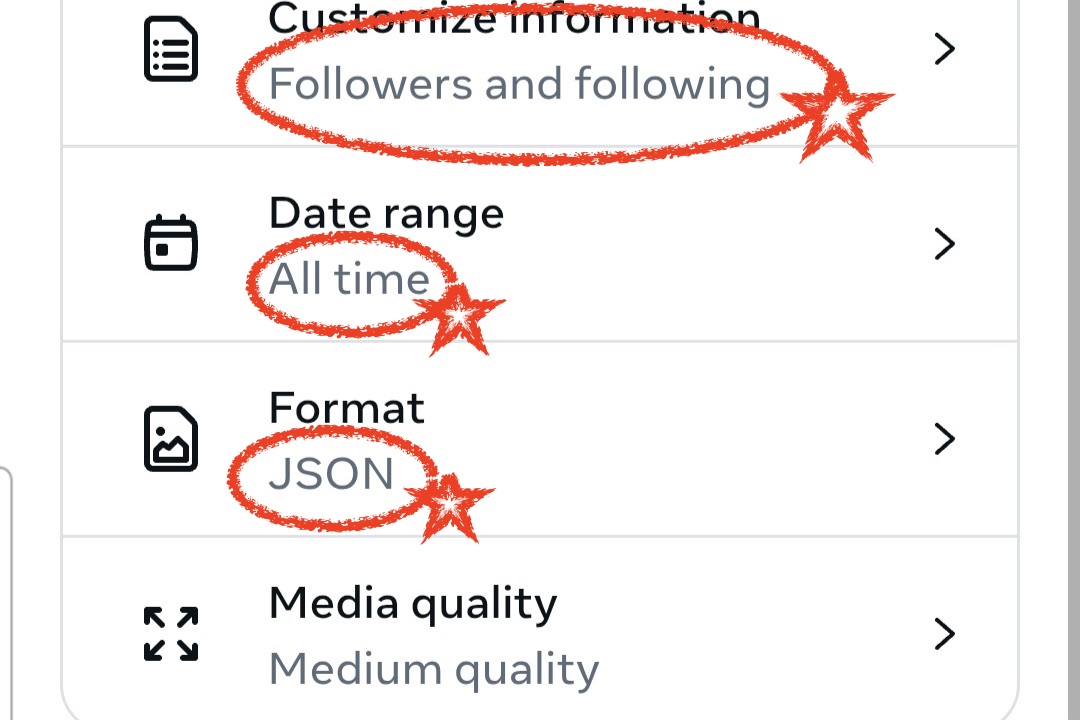
設定画面で<span class="highlight">「フォローとフォロワー」</span>を選択し、期間を<span class="highlight">「全期間」</span>、形式を<span class="highlight">「JSON」</span>に設定します。
⚠️ 非常に重要:
- • 全期間 + JSON形式の組み合わせのみ正確な分析が可能です
- • HTML形式では分析できません
8
エクスポート開始
「エクスポートを開始」をクリックすると、データの準備が始まります。
⏰ <strong>待ち時間:</strong> フォロワー数により10分から数時間かかる場合があります。完了通知がメールで届きます。
9
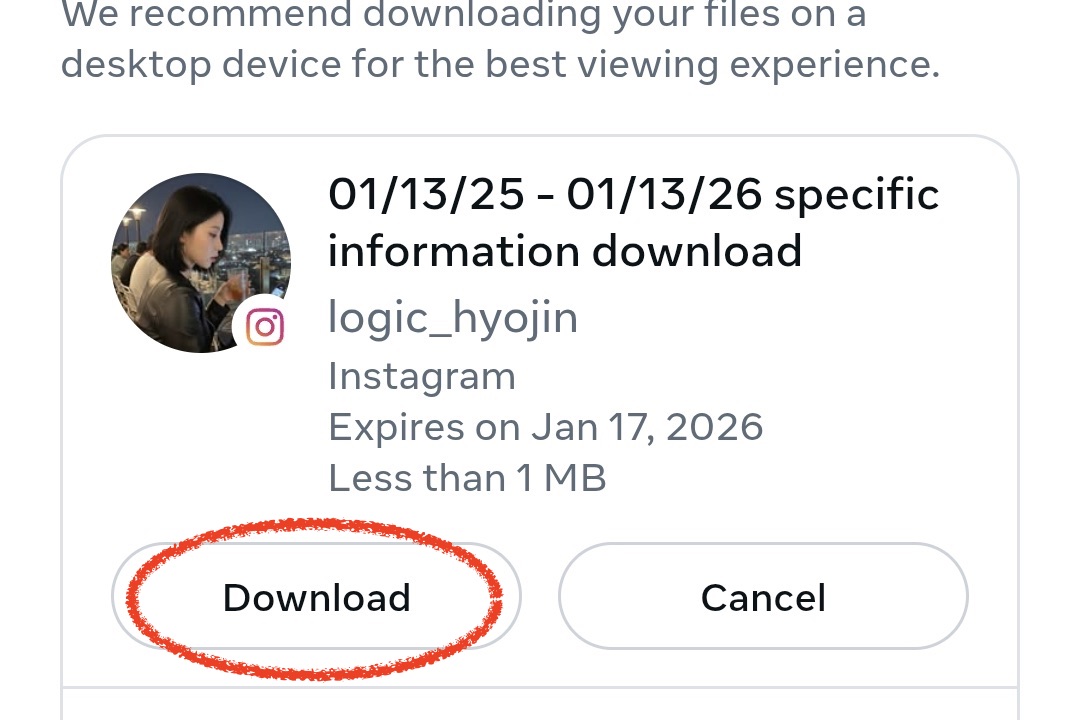
データをダウンロード
メール通知が届いたら、Instagramに戻って準備されたファイルをダウンロードしてください。
10
Feedbuddiにアップロード
ダウンロードしたZIPファイルをFeedbuddiにそのままアップロードすると、自動的に分析が始まります。
💡 <strong>完了!</strong> ZIPファイルを解凍しないでください。そのままアップロードすればOKです。
インスタアンフォロー分析を始める
InstagramのZIPファイルをアップロードして、今すぐ分析を開始しましょう
今すぐ分析開始 →