스레드 언팔로워 추적 가이드
누가 나를 언팔로우 했는지 쉽고 안전하게 알아보세요.
주의사항
- <span class="highlight">"전체 기간" 선택 필수</span> - 정확한 분석을 위해 날짜 범위를 반드시 "전체 기간"으로 설정해야 합니다.
- <span class="highlight">JSON 형식 필수</span> - HTML 형식으로는 분석이 불가능합니다.
- 처리 시간 - 팔로워가 많을수록 데이터 준비에 시간이 오래 걸릴 수 있습니다(최대 몇 시간).
- ZIP 파일 그대로 업로드 - 압축을 풀지 말고 다운로드한 ZIP 파일을 그대로 업로드하세요.
1
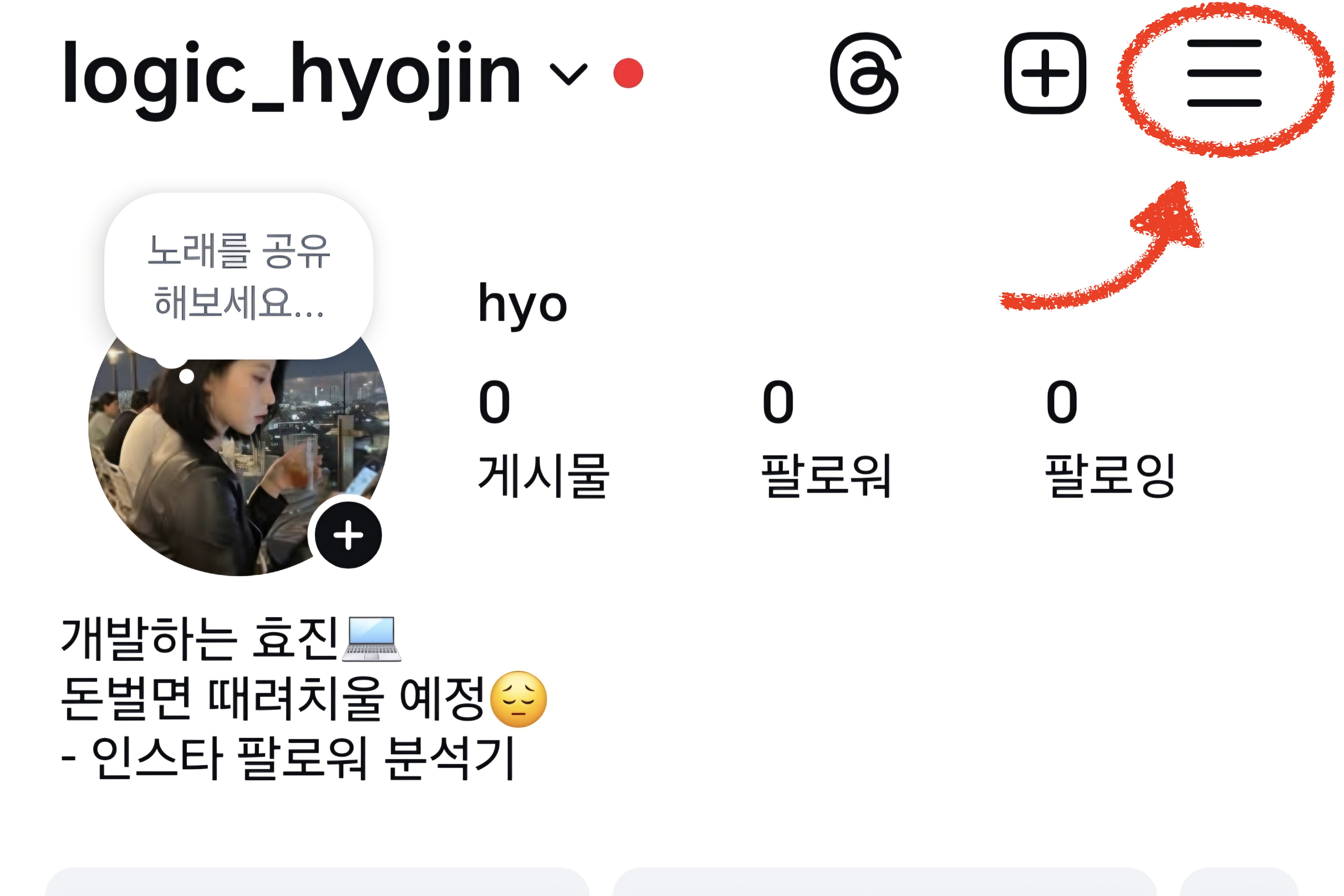
프로필 및 설정 메뉴 접속
인스타그램 앱 또는 웹사이트에서 자신의 프로필로 이동한 후, 우측 상단의 '≡' 메뉴를 탭합니다.
💡 <strong>팁:</strong> 모바일 앱과 웹사이트의 메뉴 위치가 약간 다를 수 있습니다.
2
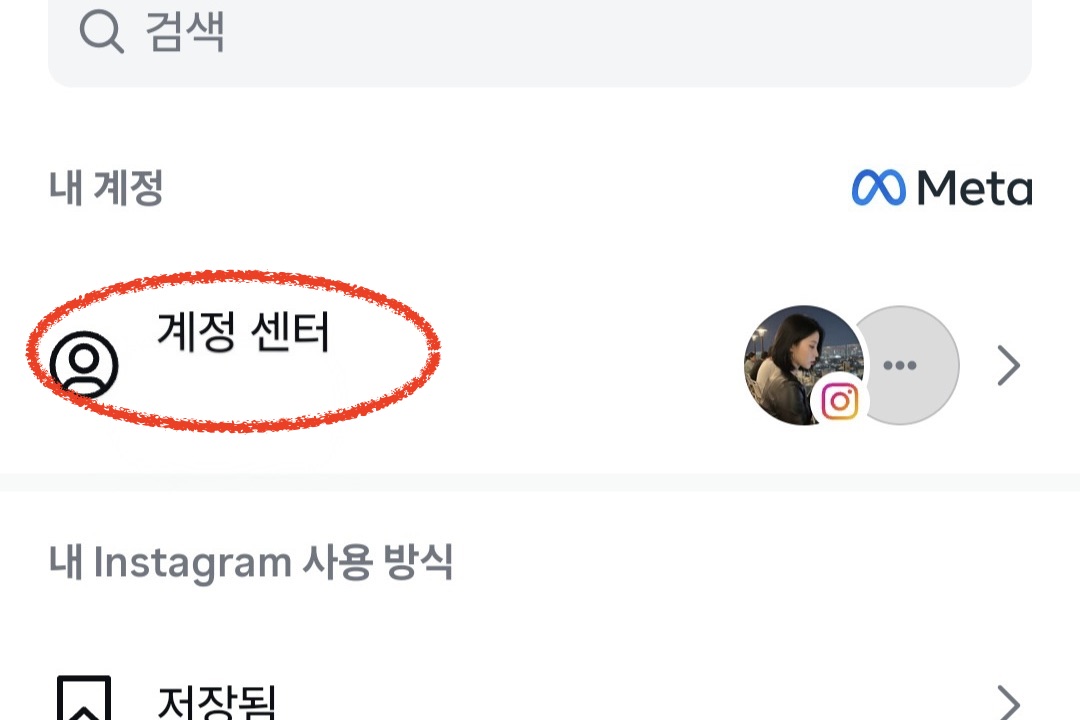
"계정 센터" 선택
설정 메뉴에서 "계정 센터"를 찾아 선택합니다.
3
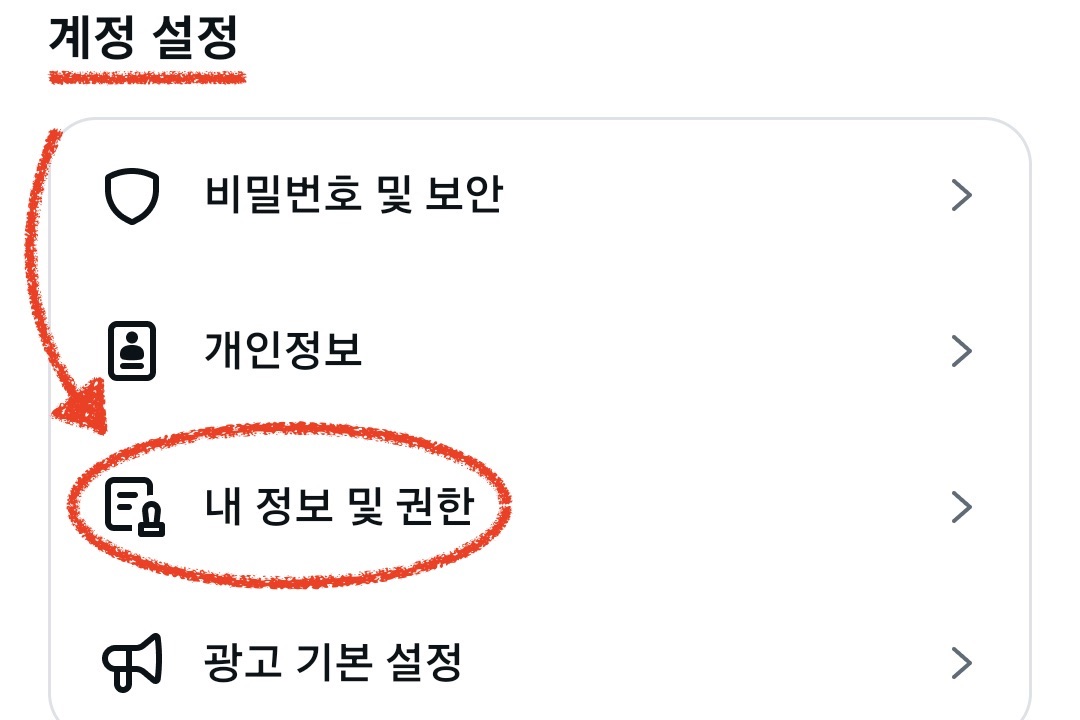
"내 정보 및 권한" 선택
계정 센터에서 "내 정보 및 권한"을 선택합니다.
4
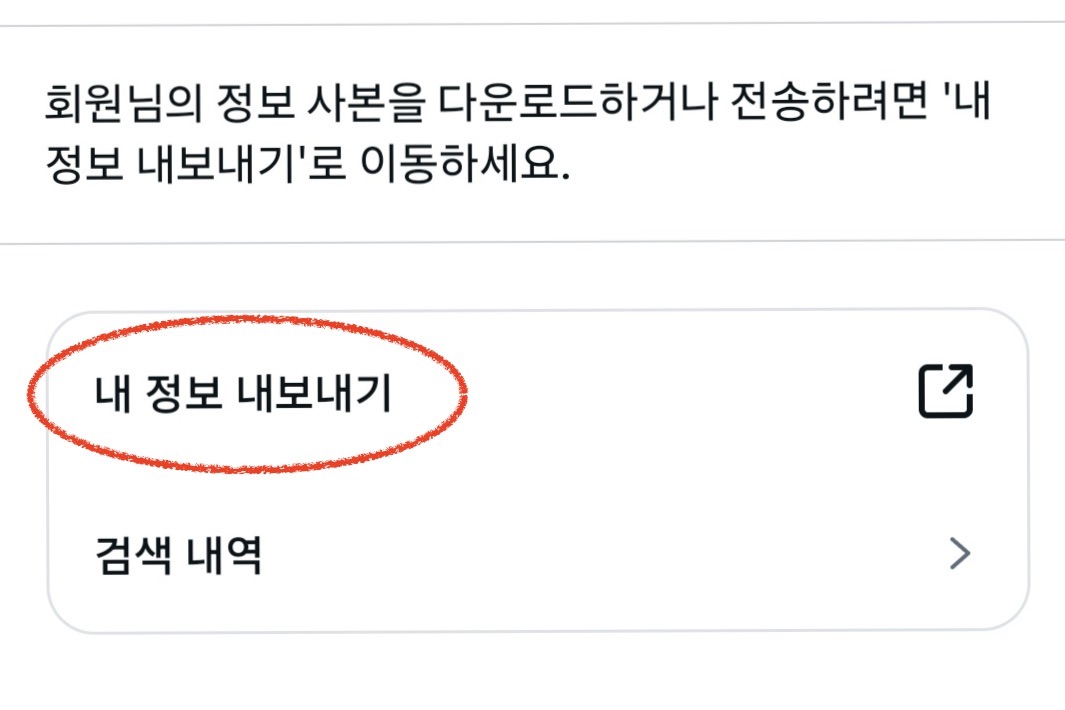
"내 정보 다운로드" 선택
내 정보 및 권한 메뉴에서 "내 정보 다운로드"를 선택합니다.
5
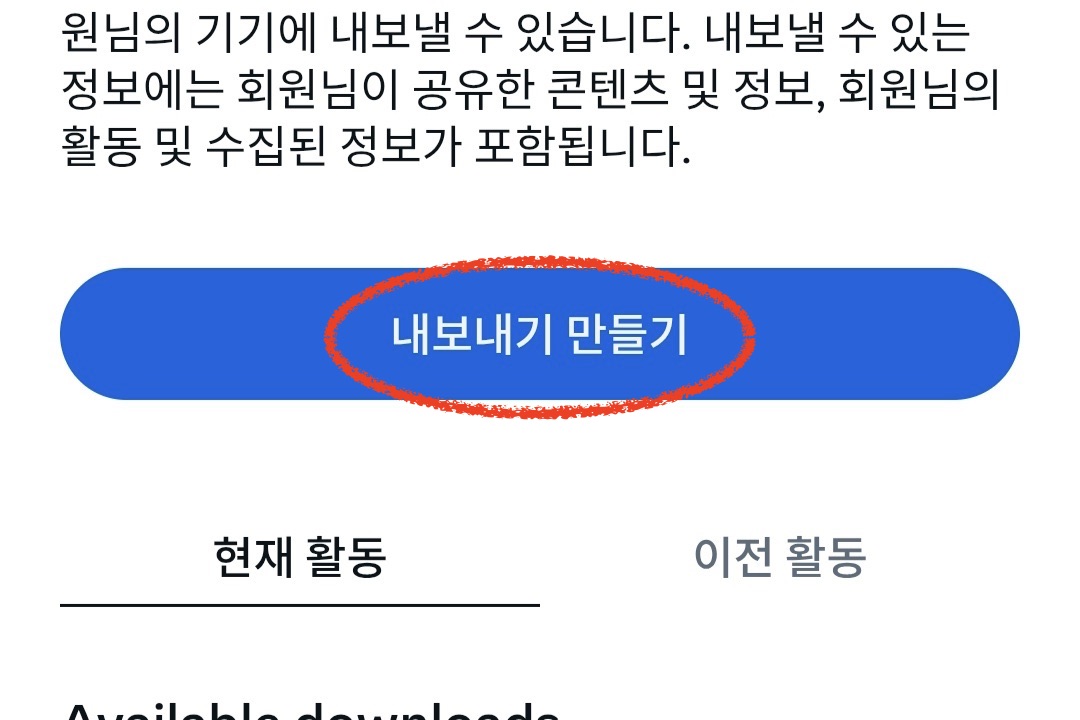
"새 내보내기 생성" 선택
나타나는 하단 메뉴에서 "새 내보내기 생성" 버튼을 탭합니다.
💡 <strong>주의:</strong> 화면 하단을 확인해서 이 버튼을 놓치지 않도록 하세요.
6
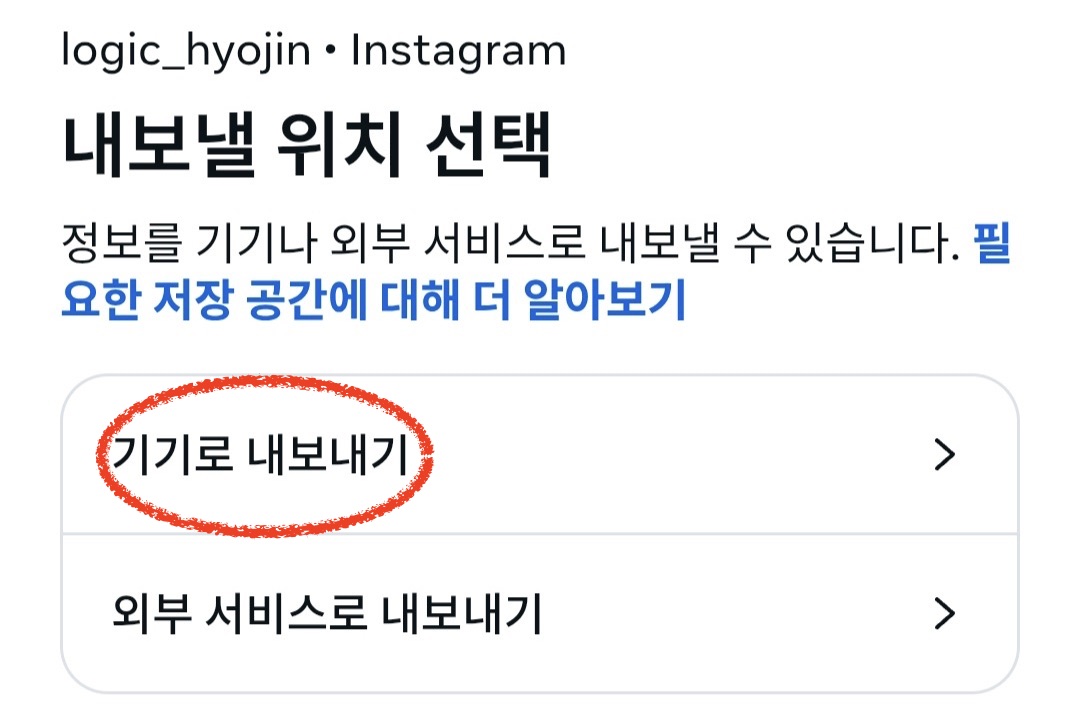
내보내기 위치 선택
"기기로 다운로드" 버튼을 선택합니다.
💡 <strong>안내:</strong> 이 옵션을 선택하면 데이터가 ZIP 파일 형태로 다운로드됩니다.
7
정보 맞춤 설정
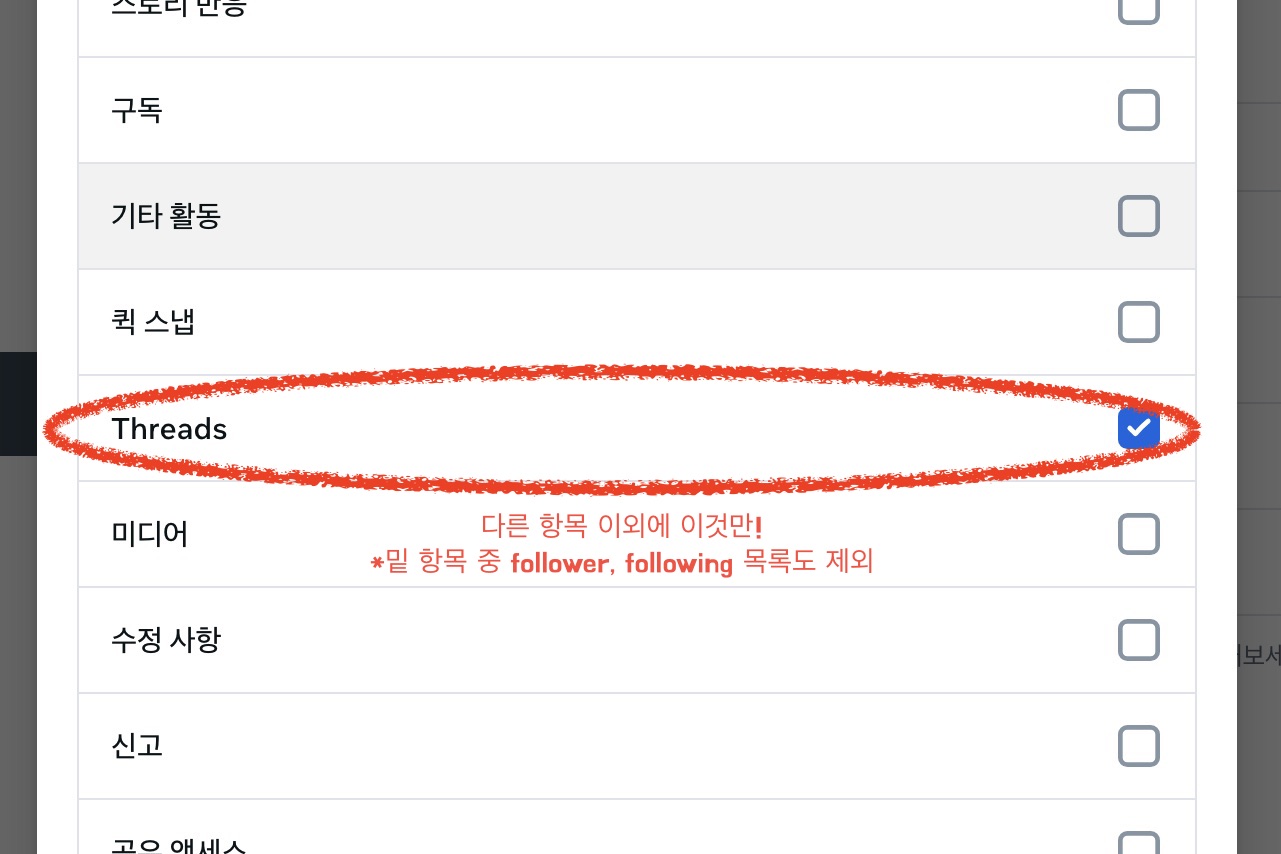
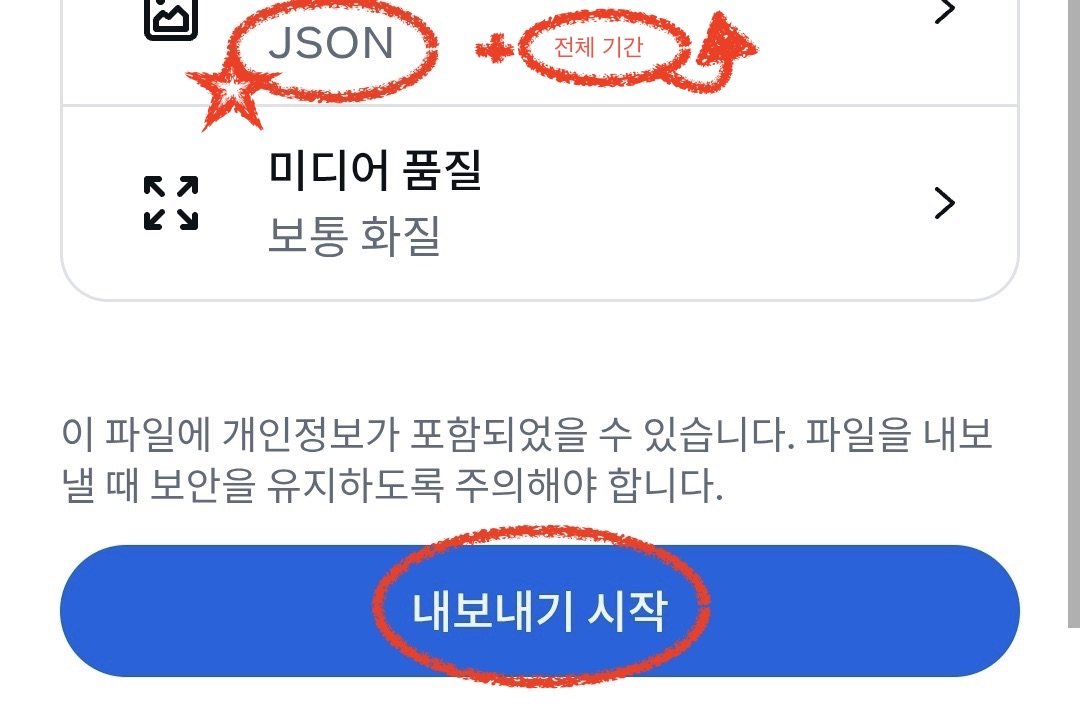
정보 맞춤 설정 화면에서 오직 <span class="highlight">"threads"</span>만을 선택하고, 날짜 범위를 <span class="highlight">"전체 기간"</span>, 형식을 <span class="highlight">"JSON"</span>으로 설정합니다.
⚠️ 매우 중요:
- • 전체 기간 + JSON 형식 조합만 정확한 분석이 가능합니다
- • follow, followers 도 체크 금지입니다
8
내보내기 시작
'내보내기 시작' 버튼을 클릭하세요. 그러면 데이터 준비가 시작됩니다.
⏰ <strong>대기 시간:</strong> 팔로워 수에 따라 10분에서 몇 시간이 걸릴 수 있습니다. 이메일로 준비 완료 알림을 받게 됩니다.
9
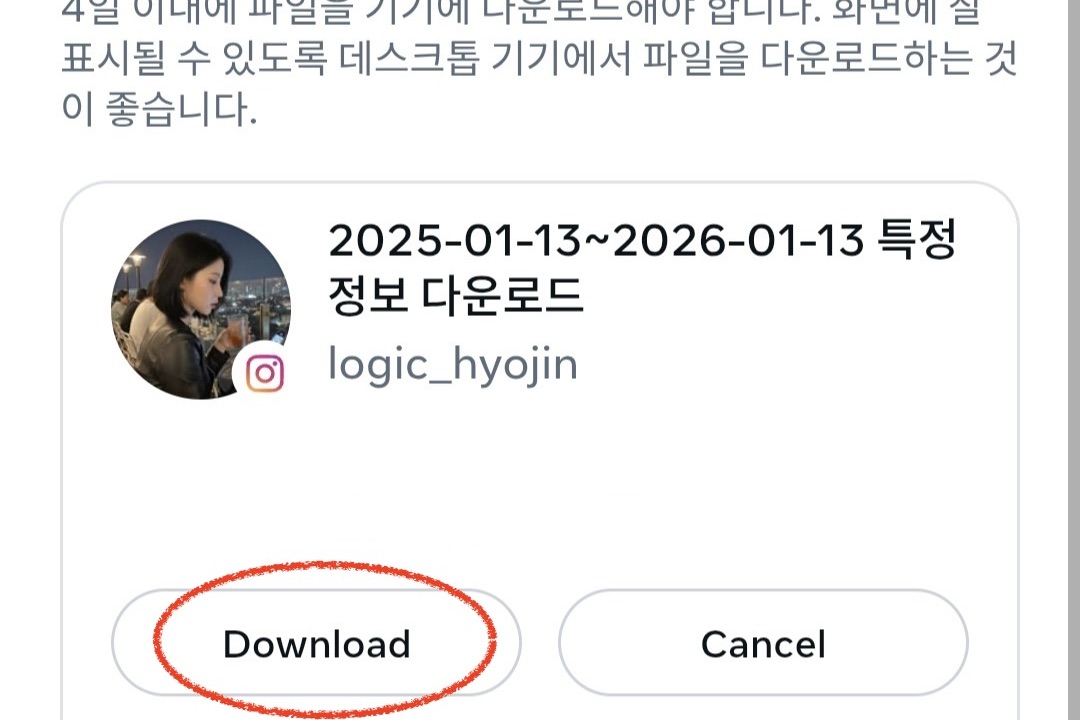
데이터 다운로드
이메일로 알림을 받으면 인스타그램으로 돌아가서 준비된 파일을 다운로드하세요.
10
Feedbuddi에 업로드
다운로드한 ZIP 파일을 Feedbuddi 웹사이트에 그대로 업로드하면 언팔로워 분석이 자동으로 진행됩니다.
💡 <strong>완료!</strong> ZIP 파일을 압축 해제하지 마세요. 그대로 업로드하면 됩니다.
인스타 언팔로워 분석하기
인스타그램 ZIP 파일을 업로드하고 바로 분석을 시작하세요
지금 분석 시작하기 →